
Драйвер для сенсорной панели Synaptics для 64-разрядных версий Windows 8 и Windows 8.1 — ноутбук. Скачать сейчас (Исправлено) Исправлена проблема в ОС Windows 8, при которой изображения в.
Если на вашем ноутбуке стоят все необходимые драйвера с официального сайта производителя (см. Для отключения сенсорной панели на ноутбуках производства Asus, как. Подскажите! Sony Vaio была 8 -ка снес поставил win 7 Скачивать отдельный драйвер для этого — сильно :).
Драйвера предназначены для работы сенсорной панели ноутбука в операционных системах Windows 7, Windows 8, Windows 8.1. Подробнее о драйверах: Название: Synaptics PS/2 Port TouchPad Drivers v.18.1.3.6 Версия выпуска: 18.1.3.6 Версия драйвера: 18.1.3.6 Дата драйвера: 09.09.2014 Операционная система: Windows 7, Windows 8, Windows 8.1 (32 / 64 bit) Скачать Synaptics PS/2 Port TouchPad Drivers v.18.1.3.6 (Драйвера для тачпада ноутбука от Synaptics) драйвера сенсорной панели | Просмотров: 1666 | Загрузок: 497 | Добавил: nbdrivers | Дата: 26.09.2014 | Комментарии (0) ALPS Touchpad drivers v.8.6.303.107, 8.106.303.107 Драйвера для сенсорной панели ноутбука (тачпад) от компинии Alps Electric. Драйвера предназначены для работы сенсорной панели ноутбука в операционных системах Windows 8.1, Windows 8, Windows XP, Windows Vista, Windows 7. Подробнее о драйверах: Название: ALPS Touchpad drivers v.8.6.303.107, 8.106.303.107 Версия выпуска: v8.x6.303.107 Версия драйвера: 8.6.303.107, 8.100.303.107 Дата драйвера: 23.06.2014 Изготовитель: Alps, Toshiba Операционная система: Windows 8.1, Windows 8, Windows XP, Windows 7, Windows Vista (32 / 64 bit) Скачать ALPS Touchpad drivers v.8.6.303.107, 8.106.303.107 (Драйвера для сенсорной панели ALPS) драйвера сенсорной панели | Просмотров: 553 | Загрузок: 143 | Добавил: nbdrivers | Дата: 06.08.2014 | Комментарии (0) ELAN Input Device Drivers v.11.8.24.6 Драйвера для сенсорной панели ноутбука (тачпад) от корпорации Elan Microelectronics. Драйвера предназначены для работы сенсорной панели ноутбука в операционных системах Windows 8.1, Windows 8, Windows Vista, Windows 7. Подробнее о драйверах: Название: ELAN Input Device Drivers v.11.8.24.6 Версия выпуска: 11.8.24.6 Версия драйвера: 11.8.24.6 Дата драйвера: 09.05.2014 Операционная система: Windows 8.1, Windows 8, Windows 7, Windows Vista (32 / 64 bit) Скачать ELAN Input Device Drivers v.11.8.24.6 (Драйвера для тачпада ноутбука от Elantech) драйвера сенсорной панели | Просмотров: 725 | Загрузок: 181 | Добавил: nbdrivers | Дата: 10.06.2014 | Комментарии (0) ELAN Input Device Drivers v.11.8.20.3 Драйвера для сенсорной панели ноутбука (тачпад) от корпорации Elan Microelectronics. Драйвера предназначены для работы сенсорной панели ноутбука в операционных системах Windows 8.1, Windows 8, Windows Vista, Windows 7. Подробнее о драйверах: Название: ELAN Input Device Drivers v.11.8.20.3 Версия выпуска: 11.8.20.3 Версия драйвера: 11.8.20.3 Дата драйвера: 07.04.2014 Операционная система: Windows 8.1, Windows 8, Windows 7, Windows Vista (32 / 64 bit) Скачать ELAN Input Device Drivers v.11.8.20.3 (Драйвера для тачпада ноутбука от Elantech) драйвера сенсорной панели | Просмотров: 1015 | Загрузок: 204 | Добавил: nbdrivers | Дата: 13.04.2014 | Комментарии (0) Synaptics PS/2 Port TouchPad Drivers v.18.1.3.0 Драйвера для сенсорной панели ноутбука (тачпад) от компании Synaptics. Драйвера предназначены для работы сенсорной панели ноутбука в операционных системах Windows 7, Windows 8, Windows 8.1. Подробнее о драйверах: Название: Synaptics PS/2 Port TouchPad Drivers v.18.1.3.0 Версия выпуска: 18.1.3 Версия драйвера: 18.1.3.0 Дата драйвера: 20.02.2014 Операционная система: Windows 7, Windows 8, Windows 8.1 (32 / 64 bit) Скачать Synaptics PS/2 Port TouchPad Drivers v.18.1.3.0 (Драйвера для тачпада ноутбука от Synaptics) драйвера сенсорной панели | Просмотров: 1996 | Загрузок: 560 | Добавил: nbdrivers | Дата: 03.04.2014 | Комментарии (0) Synaptics PS/2 Port TouchPad Drivers v.18.0.9.0 Драйвера для сенсорной панели ноутбука (тачпад) от компании Synaptics. Драйвера предназначены для работы сенсорной панели ноутбука в операционных системах Windows 7, Windows 8, Windows 8.1. Подробнее о драйверах: Название: Synaptics PS/2 Port TouchPad Drivers v.18.0.9.0 Версия выпуска: 18.0.9 Версия драйвера: 18.0.9.0 Дата драйвера: 03.03.2014 Операционная система: Windows 7, Windows 8, Windows 8.1 (32 / 64 bit) Скачать Synaptics PS/2 Port TouchPad Drivers v.18.0.9.0 (Драйвера для тачпада ноутбука от Synaptics) драйвера сенсорной панели | Просмотров: 1340 | Загрузок: 331 | Добавил: nbdrivers | Дата: 26.03.2014 | Комментарии (0) ELAN Input Device Drivers v.11.8.19.3 Драйвера для сенсорной панели ноутбука (тачпад) от корпорации Elan Microelectronics. Драйвера предназначены для работы сенсорной панели ноутбука в операционных системах Windows 8.1, Windows 8, Windows Vista, Windows 7. Подробнее о драйверах: Название: ELAN Input Device Drivers v.11.8.19.3 Версия выпуска: 11.8.19.3 Версия драйвера: 11.8.19.3 Дата драйвера: 18.02.2014 Операционная система: Windows 8.1, Windows 8, Windows 7, Windows Vista (32 / 64 bit) Скачать ELAN Input Device Drivers v.11.8.19.3 (Драйвера для тачпада ноутбука от Elantech) драйвера сенсорной панели | Просмотров: 564 | Загрузок: 138 | Добавил: nbdrivers | Дата: 25.03.2014 | Комментарии (0)
Драйвера предназначены для работы сенсорной панели ноутбука в Операционная система: Windows 7, Windows 8, Windows 8.1 (32 / 64 bit).

Устранение неполадок мыши, клавиатуры или сенсорной панели при Скачать. Закрыть. Переходите на Windows 8.1 — это бесплатно. Скачать. Закрыть. Вы используете компьютер под управлением Windows 8, но информация на Введение Оборудование Устранение неполадок Драйверы Подробнее.
Примечание. Драйверы для сенсорной панели расположены в разделе. Для Windows 8, обратитесь к статье базы знаний Microsoft.
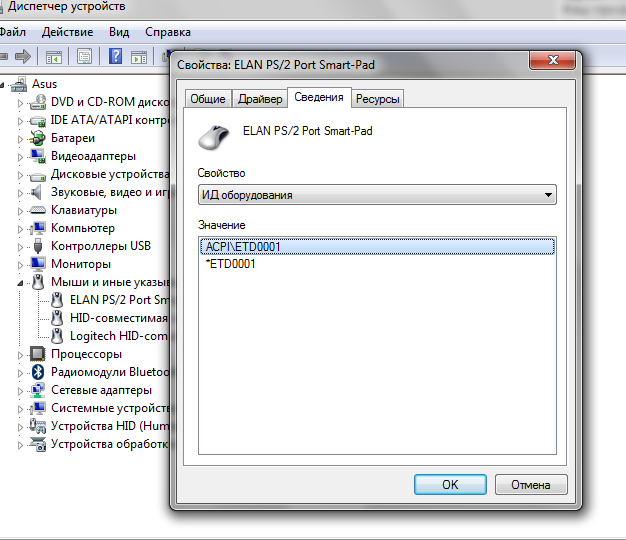
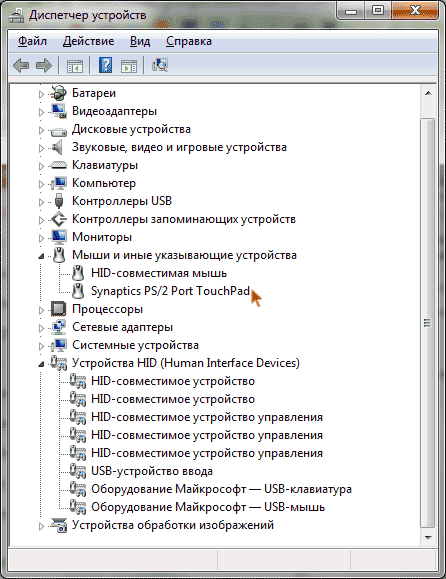
Сегодня вполне разбирающийся в компьютерах человек, спросил меня о том, как отключить тачпад на его ноутбуке. Я подсказал, а потом посмотрел, многие ли интересуются этим вопросом в Интернете. И, как оказалось, очень многие, а потому имеет смысл подробно написать об этом. В инструкции поэтапно расскажу сначала про отключение тачпада с помощью клавиатуры, настройки драйвера, а также в диспетчере устройств Windows. А потом пройдусь отдельно по каждой популярной марке ноутбука. Ниже в руководстве вы найдете сочетания клавиш и другие методы для ноутбуков следующих марок (но для начала рекомендую прочитать первую часть, которая подойдет почти для всех случаев): Если на вашем ноутбуке стоят все необходимые драйвера с официального сайта производителя (см. Как установить драйвера на ноутбук), а также сопутствующие программы, то есть вы не переустанавливали Windows, а после этого не использовали драйвер-пак (чего для ноутбуков я не рекомендую), то чтобы отключить тачпад вы можете воспользоваться методами, предусмотренными производителем. Клавиши для отключения На большинстве современных ноутбуков на клавиатуре предусмотрены специальные клавиши для отключения тачпада — вы их найдете почти на всех ноутбуках Asus, Lenovo, Acer и Toshiba (на некоторых марках они есть, но не на всех моделях). Ниже, где написано отдельно по маркам, есть фотографии клавиатур с отмеченными клавишами для отключения. В общих чертах, вам требуется нажать клавишу Fn и клавишу со значком включения/отключения сенсорной панели, чтобы отключить тачпад. Использование настроек Synaptics в панели управления Большинство современных ноутбуков (но не все) используют сенсорную панель Synaptics и соответствующие драйвера к ней. С большой вероятностью, и ваш ноутбук тоже. В этом случае, вы можете настроить автоматическое отключение тачпада при подключении мыши по USB (в том числе, беспроводной). Для этого: Итак, со способами, которые предполагают наличие всех драйверов производителя закончили. Теперь перейдем к тому, что делать, если этих драйверов нет. Как отключить тачпад, если драйверов или программы для него нет Если описанные выше методы не подходят, а устанавливать драйвера и программы с сайта производителя ноутбука вы не хотите, способ отключить тачпад все равно имеется. Нам поможет диспетчер устройств Windows. Открыть диспетчер устройств можно разными способами, но тот, который точно сработает вне зависимости от обстоятельств в Windows 7 и Windows 8.1 — это нажать клавиши с эмблемой Windows + R на клавиатуре, а в появившемся окне ввести devmgmt.msc и нажать «Ок». В диспетчере устройств постарайтесь найти ваш тачпад, располагаться он может в следующих разделах: Называться он тоже может по-разному: USB-устройство ввода, USB-мышь, а может и TouchPad. Кстати, если отмечено, что используется порт PS/2 и это не клавиатура, то на ноутбуке это, скорее всего и есть тачпад. Если вы точно не знаете, какое из устройств соответствует тачпаду, вы можете поэкспериментировать — ничего страшного не случится, просто включите это устройство обратно, если это не он. Итак, для отключения тачпада в диспетчере устройств, кликните по нему правой кнопкой мыши и выберите в контекстном меню пункт «Отключить». На ноутбуке HP На некоторых ноутбуках HP нет специальной клавиши для отключения сенсорной панели. В этом случае, попробуйте сделать двойной тап (касание) по левому верхнему углу тачпада — на многих новых моделях HP он отключается именно так. Есть еще один вариант для HP — удерживать верхний левый угол в течение 5 секунд для отключения. Lenovo На ноутбуках Lenovo используются различные комбинации клавиш для отключения — чаще всего, это Fn + F5 и Fn + F8. На нужной клавише вы увидите соответствующий значок с перечеркнутым тачпадом. Также вы можете использовать настройки Synapticsдля изменения параметров работы сенсорной панели. Acer Для ноутбуков марки Acer наиболее характерное сочетание клавиш — Fn + F7, как на изображении ниже. Sony Vaio Стандартно, если у вас установлены официальные программы Sony, вы можете настроить тачпад, в том числе отключить его через Vaio Control Center, в разделе «Клавиатура и мышь». Также, на некоторых (но не на всех моделях) есть горячие клавиши для отключения сенсорной панели — на фотографии выше это Fn + F1, однако это также требует наличия всех официальных драйверов и утилит Vaio, в частности Sony Notebook Utilities. Samsung Почти на всех ноутбуках Samsung для того, чтобы отключить тачпад достаточно нажать клавиши Fn+ F5 (при условии, что есть все официальные драйвера и утилиты).